Проверено в приложении 5 августа 2026
Как создать канал в MAX
Пошагово со скриншотами: создание канала, разница между приватным и публичным и почему для публичного требуется Цифровой ID.
- Нажмите кнопку создания в списке чатов и выберите «Канал»
- Заполните название и описание, при желании добавьте фото
- Выберите тип канала — приватный или публичный
- Пропустите или выполните шаг приглашения подписчиков
- Канал готов, можно публиковать посты
Шаг 1. Название и описание
После выбора «Канал» открывается форма. Здесь задаётся имя, описание и, при желании, обложка.
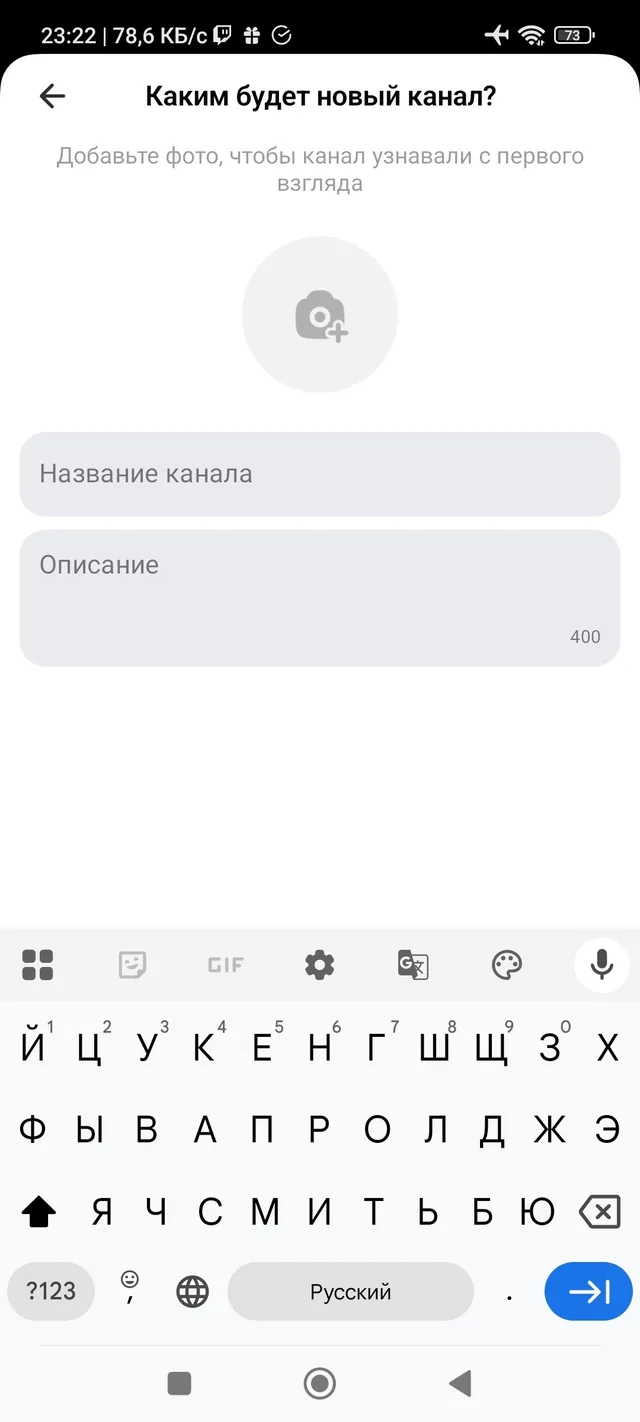
Описание ограничено 400 символами — счётчик виден в правом нижнем углу поля. Название и описание потом можно поменять, так что на этом шаге застревать не стоит.
Шаг 2. Тип канала
Канал создаётся приватным по умолчанию. На следующем экране предлагается выбрать тип и сразу даётся ссылка-приглашение.
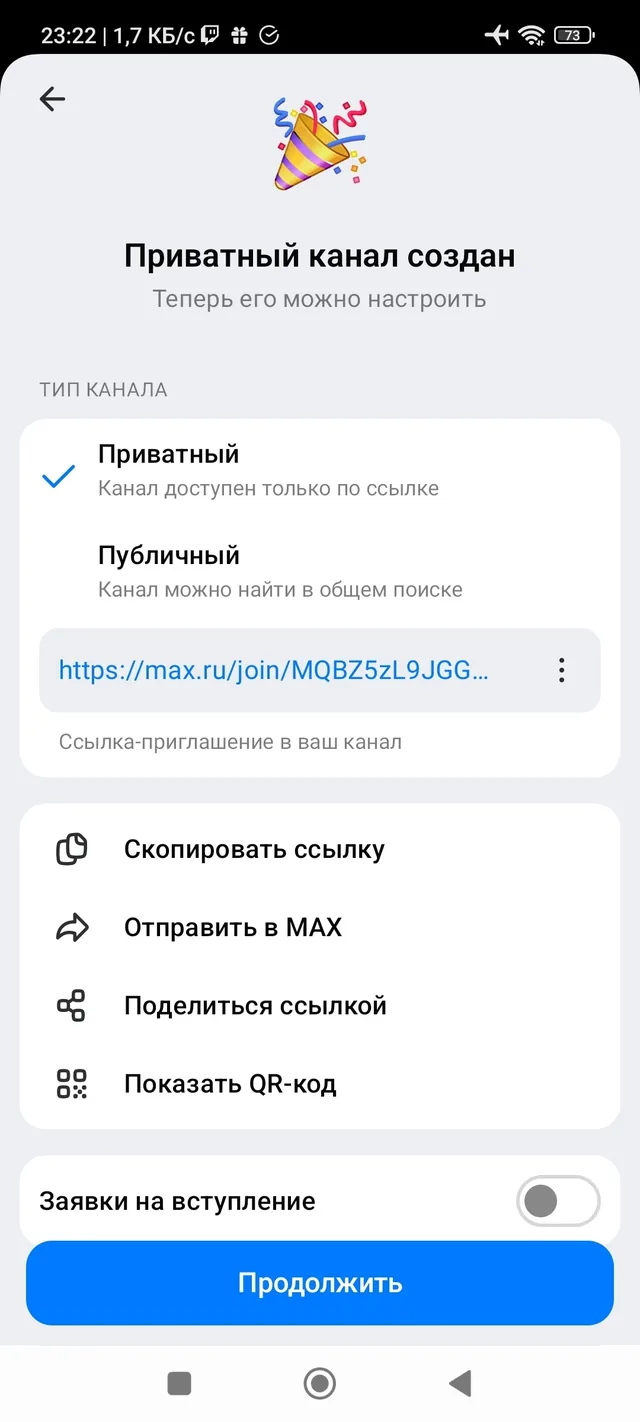
| Тип | Как работает |
|---|---|
| Приватный | Доступен только по ссылке. В общем поиске не появляется |
| Публичный | Виден в поиске внутри MAX |
Ссылка выглядит как https://max.ru/join/<код>. Её можно скопировать, отправить
в MAX, поделиться через другие приложения или показать QR-кодом.
Тумблер «Заявки на вступление» включает премодерацию: люди по ссылке не входят сразу, а подают заявку.
Шаг 3. Почему публичный канал может не получиться
Вот здесь большинство и останавливается. При выборе публичного типа появляется требование:

Публичный канал требует подключённого Цифрового ID. С ним можно создать до пяти публичных каналов. Без него остаётся только приватный вариант.
Цифровой ID — это раздел с документами внутри MAX, подключается через Госуслуги. Что именно он запрашивает, разобрано отдельно: что такое Цифровой ID и какие данные он запрашивает.
Инструкции, написанные до появления этого требования, советуют просто переключить тип канала. Сейчас так не работает — переключатель упирается в Цифровой ID.
Шаг 4. Подписчики — можно пропустить
Дальше предлагается позвать людей из списка контактов.
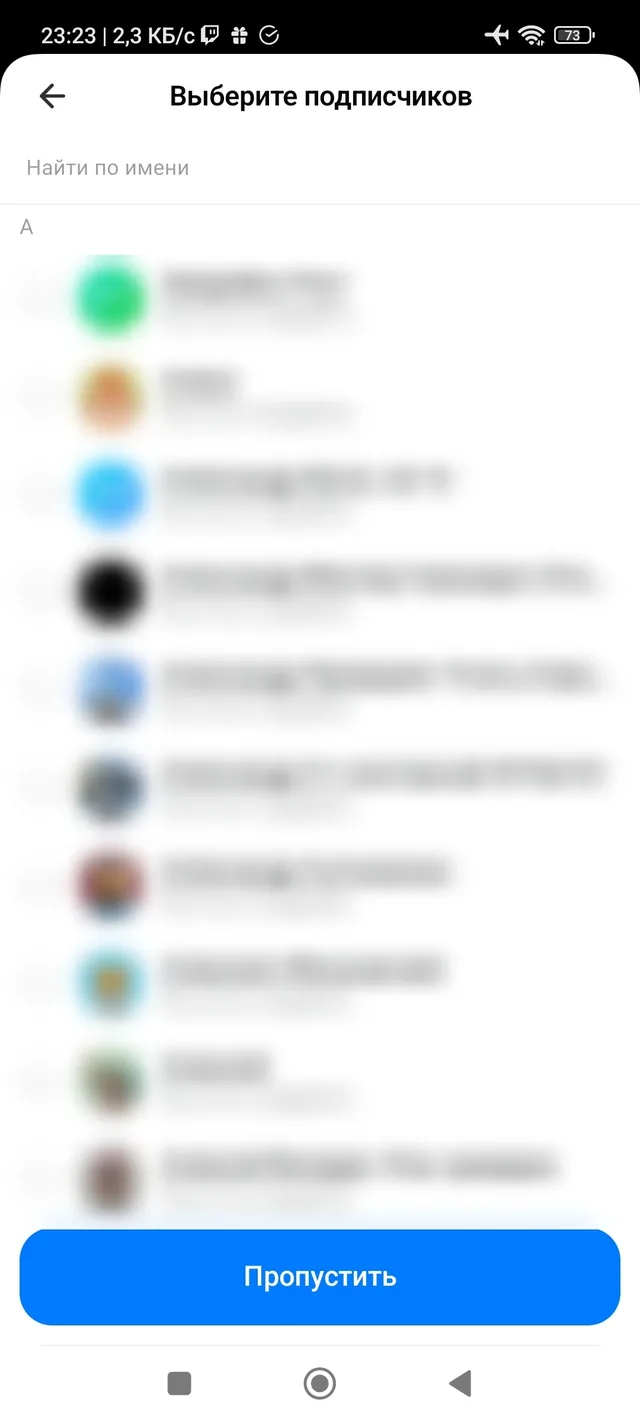
Шаг необязательный, внизу есть кнопка «Пропустить». Пригласить подписчиков можно в любой момент позже — через профиль канала, пункт «Пригласить по ссылке».
Шаг 5. Канал готов
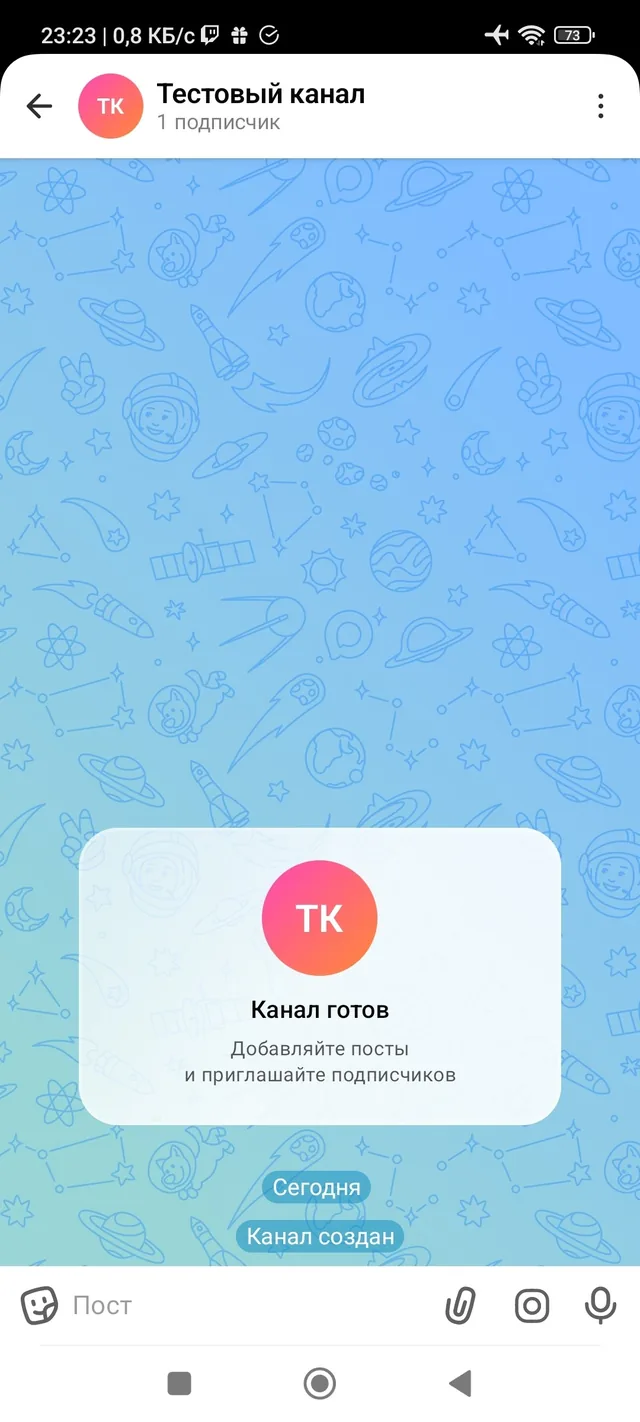
Появляется поле «Пост» для публикаций. Комментарии по умолчанию выключены — как их включить, описано в отдельной инструкции: как включить комментарии в канале.
Что настроить сразу после создания
Всё это лежит в профиле канала под шестерёнкой:
- Тип канала и ссылка — если решите переключиться на публичный
- Реакции — по умолчанию разрешены все
- Комментарии — по умолчанию выключены
- Администраторы — если ведёте канал не в одиночку
Частые вопросы
Чем приватный канал отличается от публичного?
Приватный доступен только по ссылке-приглашению и не появляется в общем поиске. Публичный можно найти поиском внутри MAX.
Почему не получается сделать канал публичным?
Для публичного канала требуется подключённый Цифровой ID. Без него доступен только приватный. С Цифровым ID можно создать до пяти публичных каналов.
Сколько символов помещается в описание канала?
400 символов. Счётчик показан в правом нижнем углу поля описания.
Обязательно ли сразу приглашать подписчиков?
Нет, шаг выбора подписчиков можно пропустить кнопкой «Пропустить» и вернуться к приглашениям позже.
Можно ли потом поменять тип канала?
Да, тип меняется в настройках канала — профиль, затем шестерёнка, пункт «Тип канала и ссылка».