Проверено в приложении 16 августа 2026
Как выложить историю в MAX
Пошагово со скриншотами: где спрятана кнопка создания истории, кто её увидит, как посмотреть список зрителей, как удалить и что делать, если функции нет.
- Откройте раздел «Чаты» и потяните список вниз, пока не покажется ваша аватарка
- Нажмите «+» рядом с фото профиля
- Выберите камеру, фото из галереи или цветной фон для текстовой истории
- Добавьте текст или рисунок и нажмите стрелку «дальше»
- Выберите, кто увидит историю, и нажмите «Опубликовать»
Коротко
Кнопка создания истории спрятана там, где её не ищут: не в меню «Начать общение» и не в профиле, а над списком чатов.
- Откройте раздел «Чаты»
- Потяните список вниз, пока не покажется строка с вашей аватаркой
- Нажмите «+» рядом с фото профиля
Дальше — выбор, что публиковать.
Шаг 1. Что публикуем
Открывается экран «Новая история» с четырьмя вариантами: снять на камеру, взять готовый шаблон, выбрать фото из галереи или сделать текстовую историю на цветном фоне.

Шаг 2. Редактор
Если выбрать цветной фон, откроется простой редактор. Внизу — палитра фонов, в центре — надпись «Добавить текст», под ней два инструмента: буква «А» для текста и кисть для рисунка.
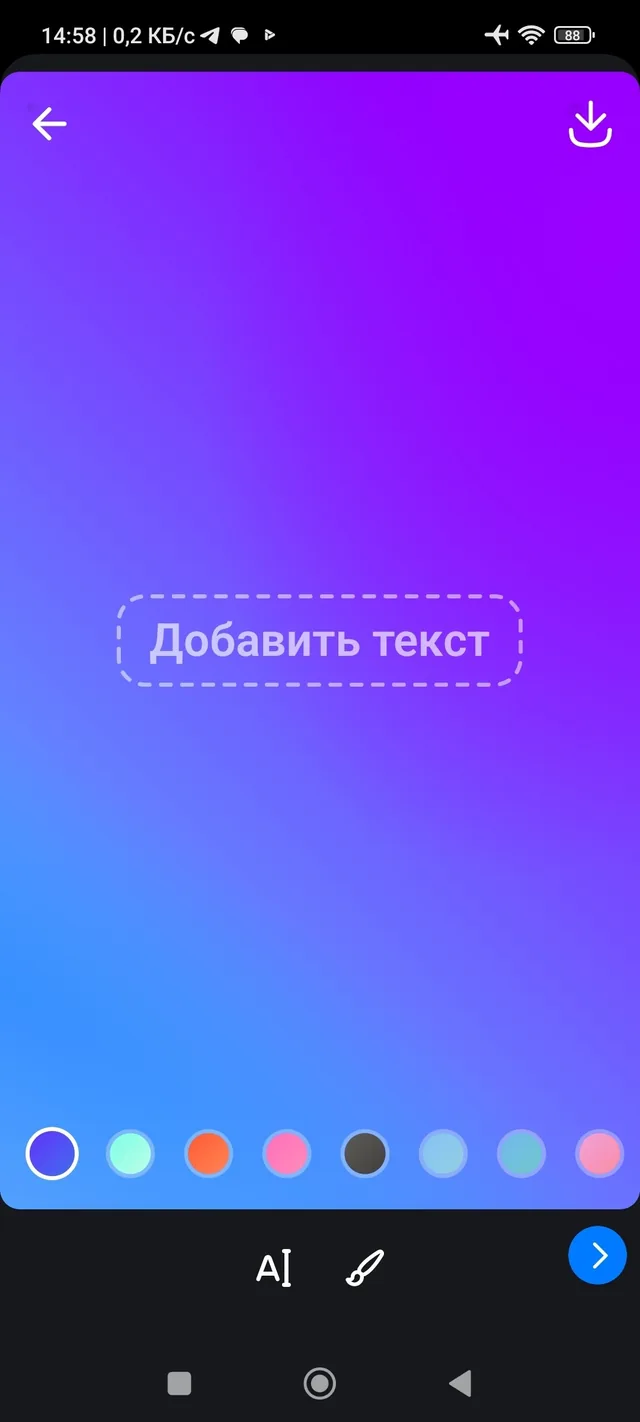
В правом верхнем углу — стрелка вниз: она сохраняет получившуюся картинку в память телефона. Удобно, если ту же заготовку захотите выложить ещё куда-то.
Когда всё готово, нажмите синюю стрелку справа внизу.
Шаг 3. Кто увидит и сколько провисит
Появляется экран «Публикация» — самый важный, и его обычно проматывают не глядя.
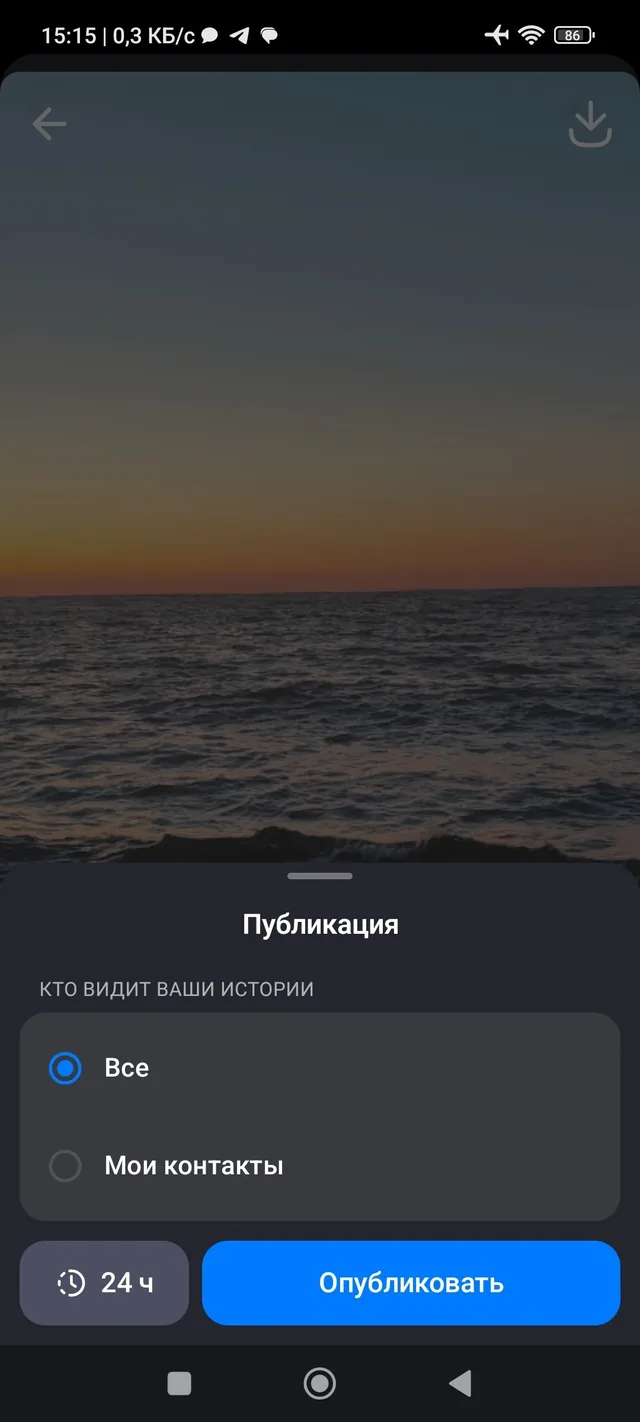
«Кто видит ваши истории» — два варианта:
| Вариант | Кому видно |
|---|---|
| Все | любому пользователю MAX, кто откроет ваш профиль |
| Мои контакты | только людям из вашей адресной книги |
По умолчанию стоит «Все». Если вы выкладываете что-то для своих, поменяйте здесь — потом уже не переиграете, историю придётся удалять и публиковать заново.
Слева от синей кнопки — переключатель со значком часов и надписью «24 ч». Это срок, сколько история будет видна.
Готово
После публикации история открывается с подписью «Ваша история» и временем выхода. Внизу слева — значок глаза с числом: столько человек её открыли. Этот счётчик видите только вы, зрителям он не показывается.
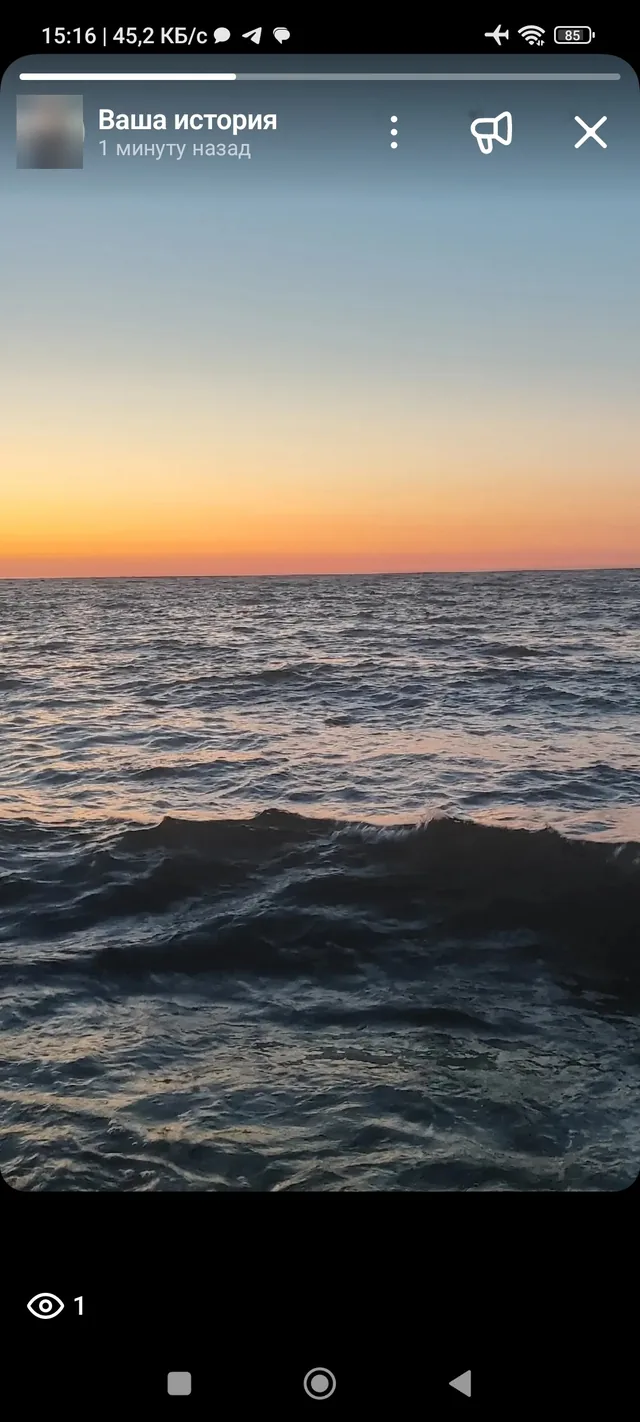
Сверху три кнопки: меню «⋮», значок рупора и крестик, который закрывает просмотр.
Кто посмотрел вашу историю
Нажмите на значок глаза с числом — снизу выедет панель «Просмотры» со списком тех, кто открывал историю: имя и фото профиля каждого.
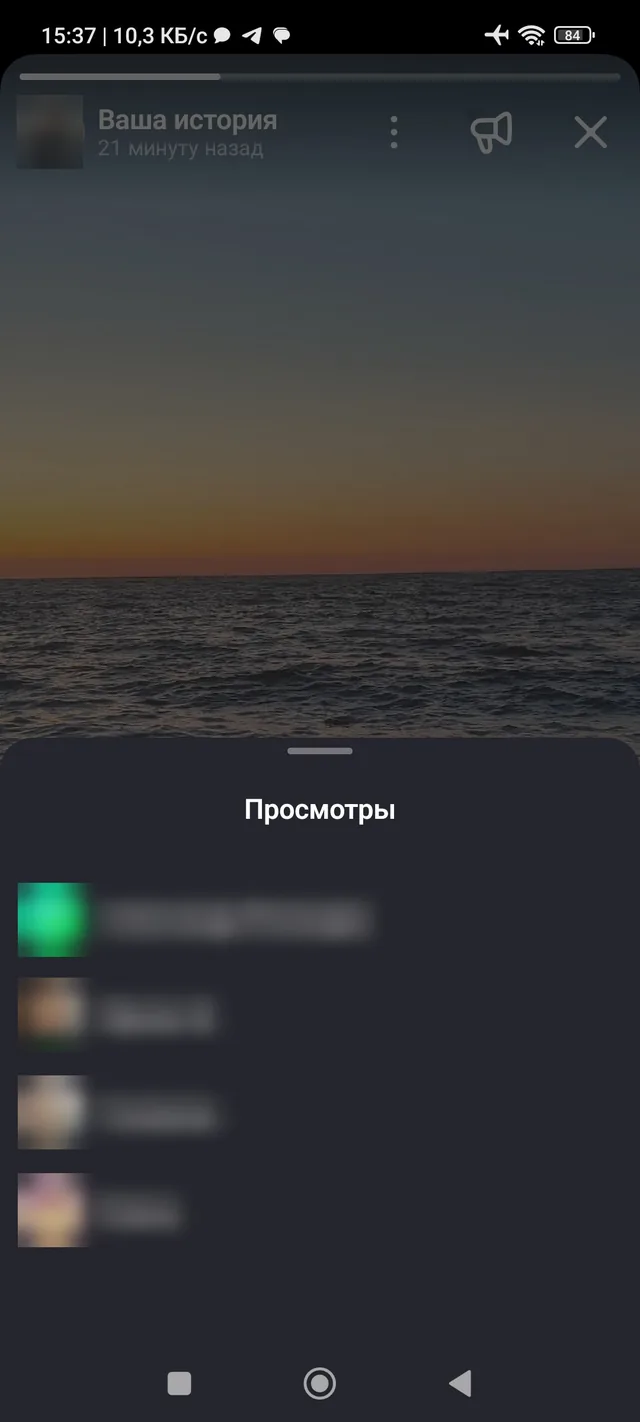
Посмотреть чужую историю незаметно не получится. MAX показывает автору не только количество, но и поимённо всех зрителей — как во «ВКонтакте» и в Telegram. Имейте это в виду, открывая истории тех, кому не хотели бы о себе напоминать.
Сам список видит только автор.
Как удалить историю
Ждать сутки не нужно — историю можно снять в любой момент. Откройте её и нажмите «⋮» в верхней части экрана.
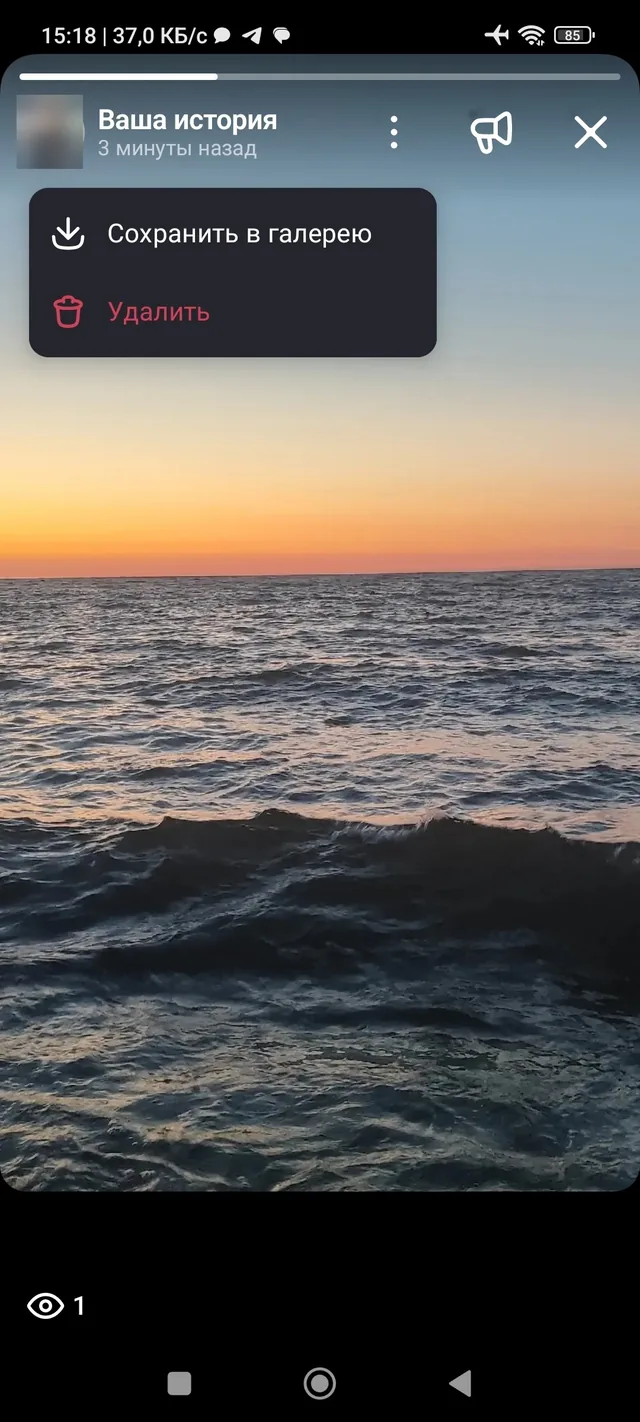
В меню два пункта:
- Сохранить в галерею — заберёт опубликованную историю в память телефона вместе с текстом и рисунками, которые вы на неё нанесли.
- Удалить — снимает историю у всех, кто ещё не успел её посмотреть.
После нажатия «Удалить» приложение переспросит.
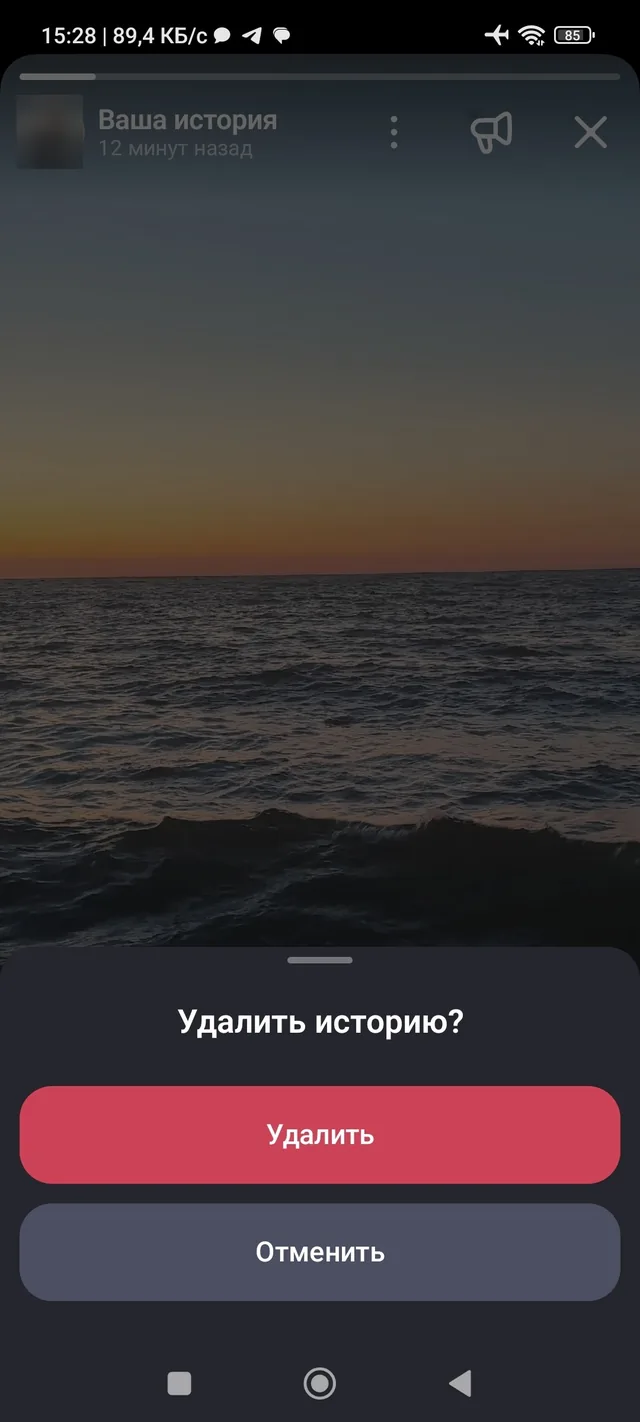
Здесь MAX ведёт себя не так, как с каналами. Канал удаляется сразу, без вопросов — только внизу ненадолго появляется «Отменить». У истории наоборот: сначала подтверждение, зато потом отменить уже нельзя. Порядок противоположный, и это стоит держать в голове.
Просмотры при удалении не возвращаются: если историю уже видели, счётчик останется в вашей статистике, а сама публикация исчезнет.
Если кнопки создания нет
Функцию открыли всем пользователям в конце июля 2026 года, и появилась она не у каждого. Три причины:
- Приложение давно не обновлялось. На Android обновляться нужно через RuStore — в сторонних магазинах сборка с редактором историй не появляется.
- Приложение не перезапускали. После обновления его нужно закрыть полностью, а не свернуть.
- У вас iPhone. В версии для iOS редактора историй пока нет вовсе: выложить свою нельзя, чужие можно смотреть через веб-версию.
Первые два пункта мы проверили сами — кнопка появилась после обновления через RuStore. Про iOS пишем по чужим данным: айфона под рукой нет. Как проверим — поставим дату.
Разбор по шагам, что проверять и в каком порядке, — в отдельной статье почему нет историй в MAX. Там же про то, почему бывает не видно чужие истории.
Частые вопросы
Сколько времени история видна?
По умолчанию сутки — на экране публикации так и написано, «24 ч». Рядом с кнопкой публикации стоит переключатель со значком часов, им срок меняется.
Кто увидит мою историю?
Вы выбираете сами перед публикацией: «Все» или «Мои контакты». По умолчанию стоит «Все».
Видно ли, кто посмотрел мою историю?
Да, поимённо. Внизу вашей истории есть значок глаза с числом просмотров — нажатие открывает панель «Просмотры» со списком зрителей: имя и фото профиля каждого. Список видит только автор.
Можно ли посмотреть чужую историю анонимно?
Нет. Автор увидит вас в списке просмотров, как и вы видите тех, кто открывал вашу историю.
Почему у меня нет кнопки создания истории?
Три частые причины: приложение давно не обновлялось (на Android обновляться нужно через RuStore), после обновления приложение не перезапускали полностью, либо у вас iPhone — в версии для iOS редактора историй пока нет, чужие истории можно смотреть только в веб-версии.
Можно ли сохранить свою историю на телефон?
Да, двумя способами: в редакторе до публикации — значок со стрелкой вниз в правом верхнем углу, и после публикации — меню «⋮» на самой истории, пункт «Сохранить в галерею».
Как удалить историю раньше срока?
Откройте свою историю, нажмите «⋮» в верхней части экрана и выберите «Удалить». Она исчезнет сразу, ждать окончания суток не нужно.